

Kom igång med Fee.
Har du fått din inbjudan? Öppna länken i mejlet och logga in. Här ser du hur du ställer din första fråga, bifogar ett brev och hittar ett tidigare svar.
Logga in och öppna Fee.
Följ länken i inbjudningsmejlet och logga in. Öppna sedan Fee i webbläsaren på flatfee.one/app. Har du installerat datorappen för Mac eller Windows kan du använda den i stället.
Du loggar in med Google, eller med en kod som vi mejlar dig. Koden gäller i 15 minuter, och du är inloggad i 30 dagar.
Fick du inget mejl? Titta först i skräpposten och ge det några minuter. Händer det fortfarande inget? Skriv till hello@flatfee.one så skickar vi ett nytt.
Nästa gång öppnar du flatfee.one/app. Spara adressen som bokmärke, eller på telefonens hemskärm, så är den ett tryck bort. Fee fungerar i webbläsaren på telefonen, och du kan fota ett brev direkt från meddelandefältet. Dina chattar i webbläsaren sparas på ditt konto, så att du kan fortsätta där du slutade.
Ställ din första fråga.
Skriv din fråga med egna ord, ungefär som du skulle fråga en kunnig vän. Här är tre att prova:
- ”Förklara vad det här brevet betyder, och vad jag behöver göra.”
- ”Hjälp mig skriva ett svar på det här mejlet.”
- ”Jämför de här två elavtalen.”
Läs svaret och be Fee ändra det som inte stämmer. Du kan fortsätta fram och tillbaka tills det passar.
Ibland ställer Fee en kort fråga tillbaka och visar några svar som du kan trycka på. Välj ett av dem, eller skriv ditt eget svar.
De första stegen i bilder.
- Steg 1
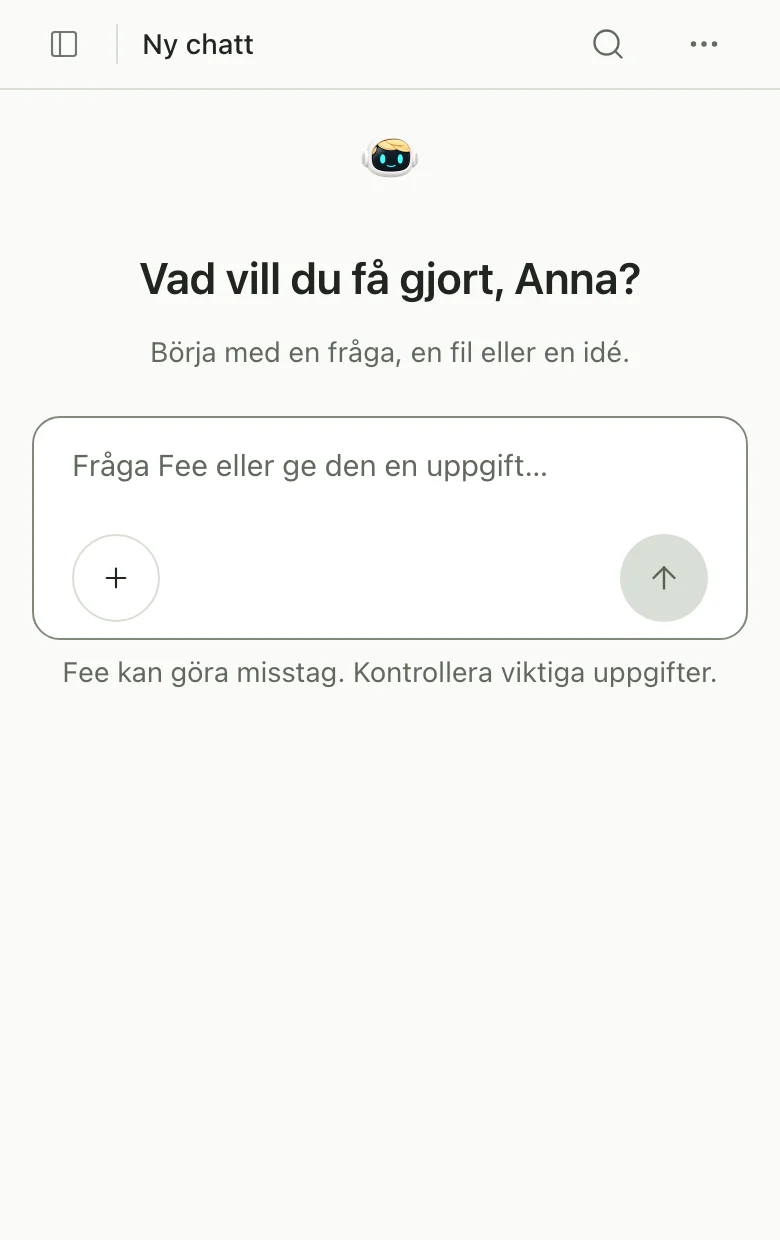
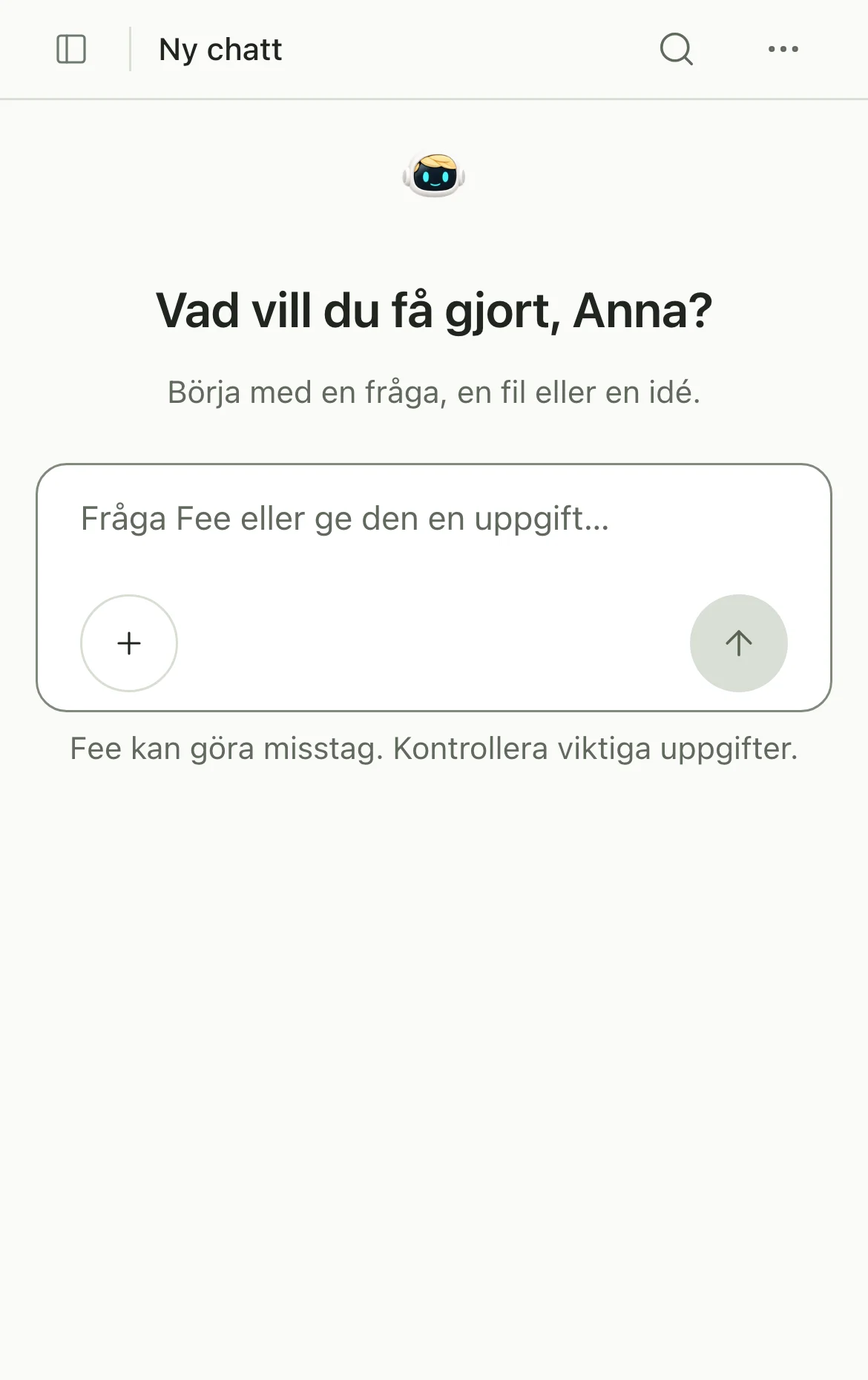
Fee i webbläsaren, redo för din första fråga. Visa bilden av startskärmen i full storlek - Steg 2
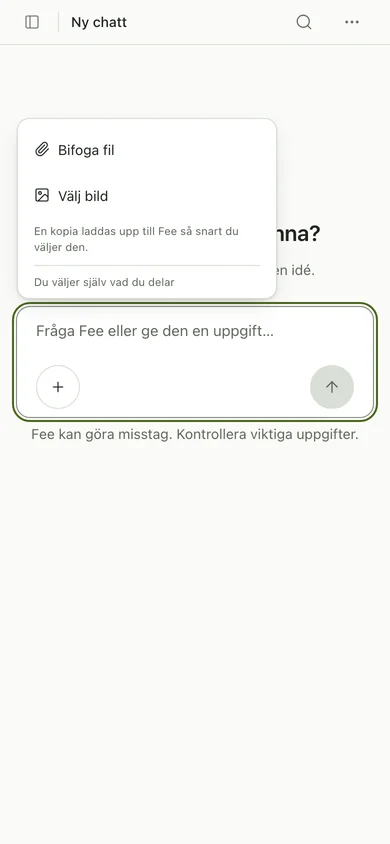
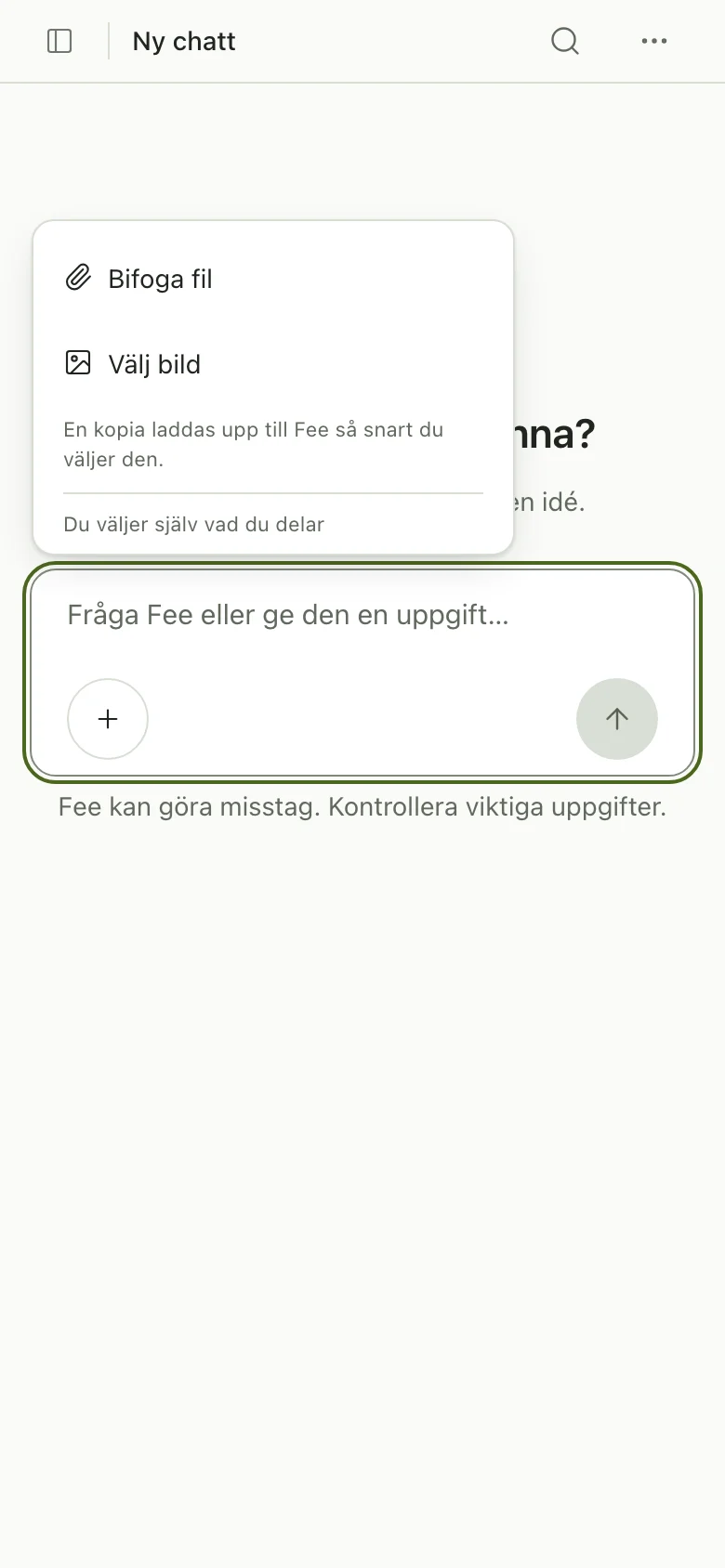
Plusknappen öppnar en meny där du väljer en fil eller en bild. Visa bilden av menyn i full storlek
Bifoga ett brev eller ett foto.
Tryck på plusknappen bredvid meddelandefältet för att lägga till ett foto eller ett dokument till din fråga. Fee läser foton och PDF-filer, även foton från mobilen. Foton och andra bilder du bifogar kan behandlas utanför EU. Du kan bifoga upp till 10 filer åt gången, var och en upp till 20 MB och 50 MB tillsammans.
Ett inskannat brev som sparats som PDF fungerar också. Fee läser de första 10 sidorna och säger till om något inte gick att läsa.
Hitta ett tidigare svar.
Tryck på Sök i sidofältet för att söka i dina tidigare chattar, så hittar du vad Fee svarade förut utan att bläddra igenom allt. När du öppnar Fee tar kortet ”Fortsätt där du slutade” dig tillbaka till din senaste chatt med ett klick.
Minnet.
Med minnet kommer Fee ihåg saker om dig mellan chattar, till exempel ditt namn eller ett projekt du håller på med, så att du inte behöver förklara igen varje gång.
Minnet är avstängt tills du slår på det. Under ”Minne” i Inställningar slår du på det, ser allt som Fee kommer ihåg och stänger av det igen.
Om svaret inte stämmer.
Skriv ”det där stämmer inte, kontrollera igen”, tryck på tummen ner under svaret, eller skriv till oss. Fee kan ha fel, så kontrollera viktiga uppgifter, som datum och belopp, mot källan.
De juridiska delarna i Fee, som brevmallar, ärenden och tips om dina rättigheter och frister, är förslag och inte juridisk rådgivning. Kontrollera alltid med jurist, rådgivare eller berörd myndighet innan du skickar något eller agerar.
Radera en chatt eller ditt konto.
Du raderar en chatt i menyn vid chatten. Du raderar hela kontot i Inställningar i Fee under ”Radera konto”. Du kan välja ”Radera om 7 dagar (du kan ångra)” eller ”Radera nu”. Du behöver inte skriva till oss.
Ladda ner dina data.
I webbläsaren och datorappen: öppna Inställningar, välj ”Minne” och sedan ”Dina uppgifter”. Välj ”Exportera allt”. Du får en zip-fil med chattar, minne och sparade svar från den version du använder. Bilagor tas med när originalfilerna finns tillgängliga. I webbläsaren kan du även ladda ner kontotjänstens uppgifter som en separat fil under ”Konto”, med ”Ladda ner mina data”.
Byta språk.
Fee svarar på det språk du skriver på. Appen och webben finns på svenska, engelska och spanska, och du byter språk under Inställningar.
Webbläsaren eller appen
Börja i webbläsaren. Ställ frågor, förstå brev och dokument, skriv, planera och gör en enkel hemsida. Du behöver inte installera något, och du kan använda Fee på telefonen också.
Gör mer i appen för Mac och Windows. Där kan Fee också skapa och ändra filer på din dator, till exempel för en hemsida. Du väljer ”Avancerat läge” och en mapp som Fee får arbeta i. Läs stegen i jämförelsen mellan webbläsaren och datorappen.
Om du når den dagliga gränsen.
Under betan finns en daglig gräns för hur mycket du kan använda Fee. Om du når gränsen berättar Fee när du kan fortsätta. Betan är kostnadsfri.
Om något inte fungerar.
Svara på mejlet med din inbjudan, eller skriv till hello@flatfee.one. Berätta vad du försökte göra och vad som hände i stället, så hjälper vi dig reda ut det. Vi svarar så snart vi kan.