

ابدأ باستخدام Fee.
هل وصلتك الدعوة؟ افتح الرابط في البريد الإلكتروني وسجّل الدخول. يشرح لك هذا الدليل كيفية طرح سؤالك الأول وإرفاق رسالة والعثور على إجابة سابقة.
سجّل الدخول وافتح Fee.
اتبع الرابط في رسالة الدعوة وسجّل الدخول. ثم افتح Fee في المتصفح على flatfee.one/app. إذا كنت قد ثبّت تطبيق الكمبيوتر لنظامي Mac أو Windows، فيمكنك استخدامه بدلًا من ذلك.
العمل مع الملفات في تطبيق الكمبيوتر
سجّل الدخول عبر Google أو باستخدام رمز نرسله إليك بالبريد الإلكتروني. الرمز صالح لمدة 15 دقيقة، وتظل مسجلًا لمدة 30 يومًا.
ألم تصلك الرسالة؟ تحقّق أولًا من مجلد الرسائل غير المرغوب فيها وانتظر بضع دقائق. ما زالت غير موجودة؟ راسلنا على hello@flatfee.one وسنرسل رسالة جديدة.
في المرة القادمة، افتح flatfee.one/app. احفظ العنوان في الإشارات المرجعية أو على الشاشة الرئيسية لهاتفك لتصل إلى Fee بلمسة واحدة. يعمل Fee في متصفح هاتفك، ويمكنك تصوير رسالة مباشرة من حقل الكتابة. تُحفظ محادثاتك في المتصفح في حسابك لتتمكن من المتابعة من حيث توقفت.
اطرح سؤالك الأول.
اكتب سؤالك بكلماتك، كما لو كنت تسأل صديقًا لديه معرفة بالموضوع. إليك ثلاثة أمثلة لتجربتها:
- «اشرح لي معنى هذه الرسالة وما الذي ينبغي أن أفعله.»
- «ساعدني في كتابة رد على هذا البريد الإلكتروني.»
- «قارن بين عقدي الكهرباء هذين.»
اقرأ الإجابة واطلب من Fee تعديل ما لا يبدو صحيحًا تمامًا. يمكنكما المتابعة ذهابًا وإيابًا حتى تصبح مناسبة.
أحيانًا يطرح Fee سؤالًا قصيرًا للمتابعة ويعرض إجابات يمكنك النقر عليها. اختر واحدة أو اكتب إجابتك بنفسك.
الخطوات الأولى بالصور.
- الخطوة 1
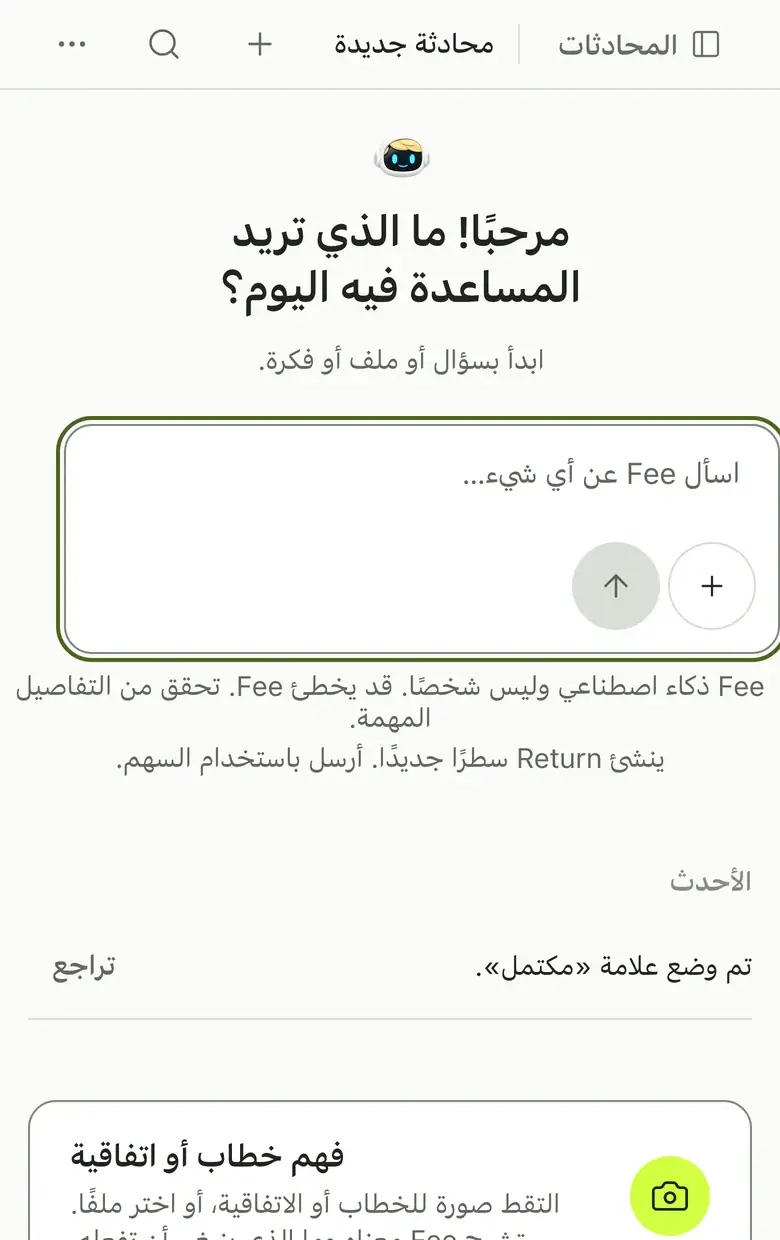
Fee في المتصفح جاهز لسؤالك الأول. عرض صورة الشاشة الرئيسية بالحجم الكامل - الخطوة 2
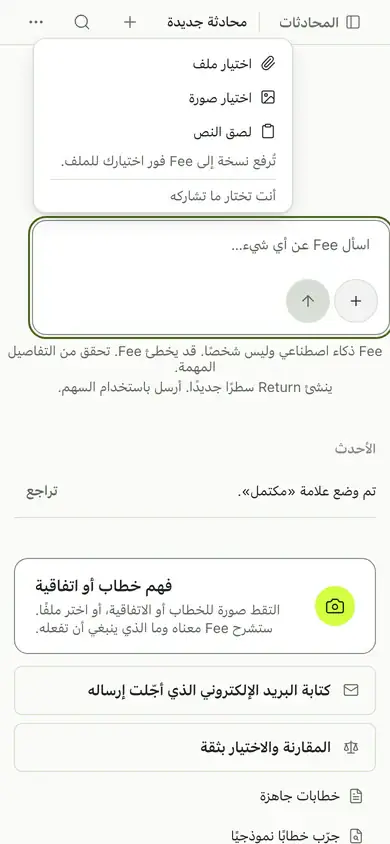
يفتح زر علامة الجمع قائمة تختار منها ملفًا أو صورة. عرض صورة القائمة بالحجم الكامل
أرفق رسالة أو صورة.
اضغط زر علامة الجمع بجانب حقل الرسالة لإضافة صورة أو مستند إلى سؤالك. يستطيع Fee قراءة الصور وملفات PDF، بما فيها الصور الملتقطة بالهاتف. قد تُعالج الصور المرفقة وغيرها من الصور خارج الاتحاد الأوروبي. يمكنك إرفاق ما يصل إلى 10 ملفات في المرة الواحدة، بحد أقصى 20 ميغابايت لكل ملف و50 ميغابايت إجمالًا.
يمكنك أيضًا إرفاق رسالة ممسوحة ضوئيًا ومحفوظة بصيغة PDF. يقرأ Fee أول 10 صفحات ويخبرك إذا تعذّر عليه قراءة كل المحتوى.
اعثر على إجابة سابقة.
اضغط على «بحث» في الشريط الجانبي للعثور على محادثاتك السابقة ومعرفة ما أجاب به Fee من دون التمرير خلال كل شيء. عند فتح Fee، تعيدك بطاقة «تابع من حيث توقفت» إلى أحدث محادثة بلمسة واحدة.
الذاكرة.
تساعد الذاكرة Fee على تذكّر أمور عنك بين المحادثات، مثل اسمك أو مشروع تعمل عليه، فلا تحتاج إلى شرحها في كل مرة.
تكون الذاكرة مفعّلة افتراضياً للمستخدمين المسجلين للدخول ما لم يوقفوها. يمكنك من الإعدادات الاطلاع على الذكريات المحفوظة أو تصحيحها أو حذفها، أو إيقاف الذاكرة. يؤدي إيقافها إلى منع حفظ الذكريات أو استخدامها بين المحادثات، لكنه لا يحذف الذكريات المحفوظة أو سجل المحادثات. ويظل Fee يعالج المحادثة الحالية للرد عليك.
إذا لم تكن الإجابة صحيحة.
اكتب «هذا غير صحيح، تحقّق مرة أخرى»، أو اضغط زر عدم الإعجاب أسفل الإجابة، أو راسلنا. قد يخطئ Fee، لذا تحقّق من المعلومات المهمة، مثل التواريخ والمبالغ، بالرجوع إلى المصدر.
المحتوى القانوني في Fee، مثل نماذج الرسائل والمسائل والنصائح بشأن حقوقك والمواعيد النهائية، اقتراحات وليس استشارة قانونية. تحقق دائماً مع محامٍ أو مستشار أو الجهة المعنية قبل إرسال شيء أو اتخاذ إجراء.
احذف محادثة أو حسابك.
احذف المحادثة من القائمة المجاورة لها. ولحذف حسابك بالكامل، افتح الإعدادات في Fee واختر «حذف الحساب». يمكنك اختيار «الحذف خلال 7 أيام (يمكنك التراجع)» أو «الحذف الآن». لا تحتاج إلى مراسلتنا.
نزّل بياناتك.
في المتصفح وتطبيق الكمبيوتر: افتح الإعدادات، واختر «الذاكرة»، ثم «تصدير الكل» ضمن «بياناتك». ستحصل على ملف ZIP يحتوي على محادثاتك وذاكرتك والإجابات التي حفظتها من الإصدار الذي تستخدمه، كملفات عادية. تُضمّن المرفقات عندما تكون الملفات الأصلية متاحة. وفي المتصفح يمكنك أيضًا تنزيل بيانات خدمة الحساب كملف منفصل من «الحساب» عبر «تنزيل بياناتي».
غيّر اللغة.
يجيب Fee باللغة التي تكتب بها. التطبيق والموقع متاحان بالسويدية والإنجليزية والإسبانية، ويمكنك تغيير اللغة من الإعدادات.
المتصفح أم التطبيق
ابدأ من المتصفح. اطرح الأسئلة وافهم الرسائل والمستندات واكتب وخطط وأنشئ موقعًا بسيطًا. لا تحتاج إلى تثبيت شيء، ويمكنك استخدام Fee على هاتفك أيضًا.
أنجز المزيد باستخدام تطبيق Mac وWindows. يمكن لـ Fee أيضًا إنشاء الملفات الموجودة على جهازك وتعديلها، مثل ملفات إنشاء موقع. اختر «الوضع المتقدم» ومجلدًا يُسمح لـ Fee بالعمل فيه. اتبع الخطوات في المقارنة بين المتصفح وتطبيق الكمبيوتر.
إذا وصلت إلى الحد اليومي.
خلال الفترة التجريبية يوجد حد يومي لاستخدام Fee. إذا وصلت إليه، سيخبرك Fee بموعد استئناف الاستخدام. الفترة التجريبية مجانية.
إذا لم يعمل شيء كما ينبغي.
ردّ على رسالة الدعوة أو راسلنا على hello@flatfee.one. أخبرنا بما حاولت فعله وما حدث بدلًا منه، وسنساعدك على حل المشكلة. سنرد عليك في أقرب وقت ممكن.