

Kom i gang med Fee.
Har du fått invitasjonen? Åpne lenken i e-posten og logg inn. Her ser du hvordan du stiller ditt første spørsmål, legger ved et brev og finner et tidligere svar.
Logg inn og åpne Fee.
Følg lenken i invitasjons-e-posten og logg inn. Åpne deretter Fee i nettleseren på flatfee.one/app. Hvis du har installert skrivebordsappen for Mac eller Windows, kan du bruke den i stedet.
Arbeide med filer i skrivebordsappen
Du logger inn med Google eller med en kode vi sender deg på e-post. Koden er gyldig i 15 minutter, og du forblir innlogget i 30 dager.
Har ikke e-posten kommet? Se først i søppelposten, og vent noen minutter. Fortsatt ingenting? Skriv til hello@flatfee.one så sender vi en ny.
Neste gang åpner du flatfee.one/app. Lagre adressen som bokmerke eller på startskjermen på telefonen, så er Fee ett trykk unna. Fee fungerer i nettleseren på telefonen, og du kan ta bilde av et brev direkte fra meldingsfeltet. Chattene dine i nettleseren lagres på kontoen din, så du kan fortsette der du slapp.
Still ditt første spørsmål.
Skriv spørsmålet med dine egne ord, slik du ville spurt en venn som kan litt om dette. Her er tre forslag:
- «Forklar hva dette brevet betyr, og hva jeg må gjøre.»
- «Hjelp meg med å skrive et svar på denne e-posten.»
- «Sammenlign disse to strømavtalene.»
Les svaret, og be Fee endre det som ikke stemmer helt. Dere kan fortsette fram og tilbake til det passer.
Noen ganger stiller Fee et kort oppfølgingsspørsmål og viser noen svar du kan trykke på. Velg ett, eller skriv ditt eget svar.
De første stegene i bilder.
- Steg 1
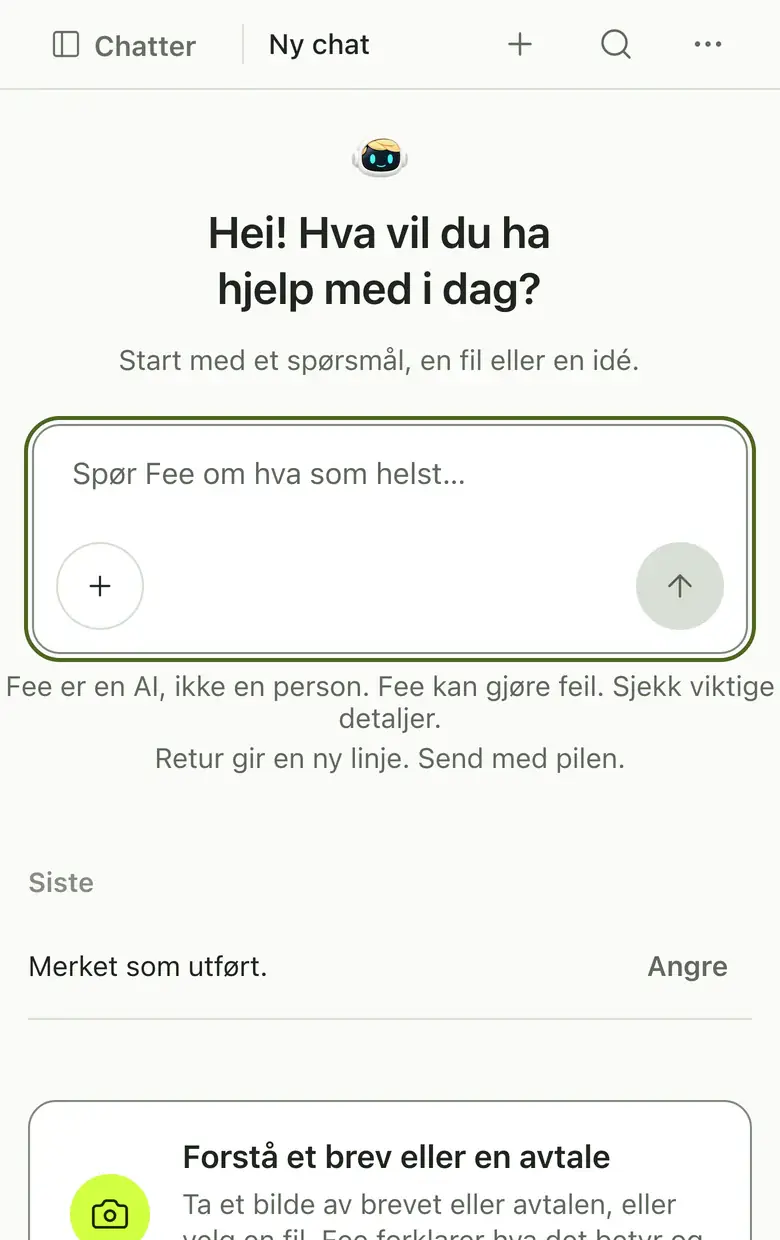
Fee i nettleseren, klar for ditt første spørsmål. Vis bildet av startskjermen i full størrelse - Steg 2
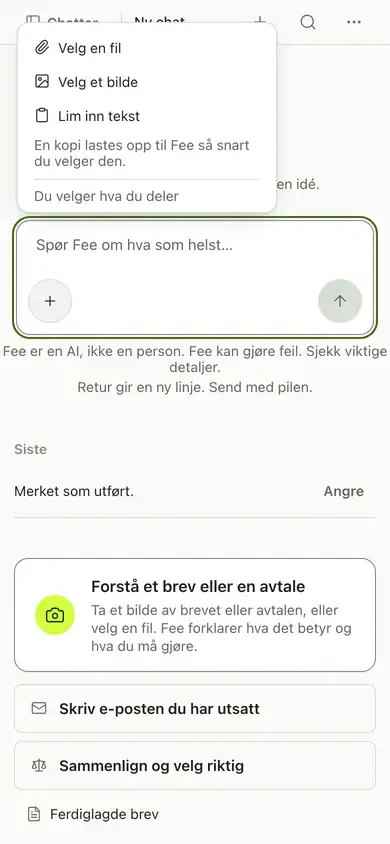
Plussknappen åpner en meny der du velger en fil eller et bilde. Vis bildet av menyen i full størrelse
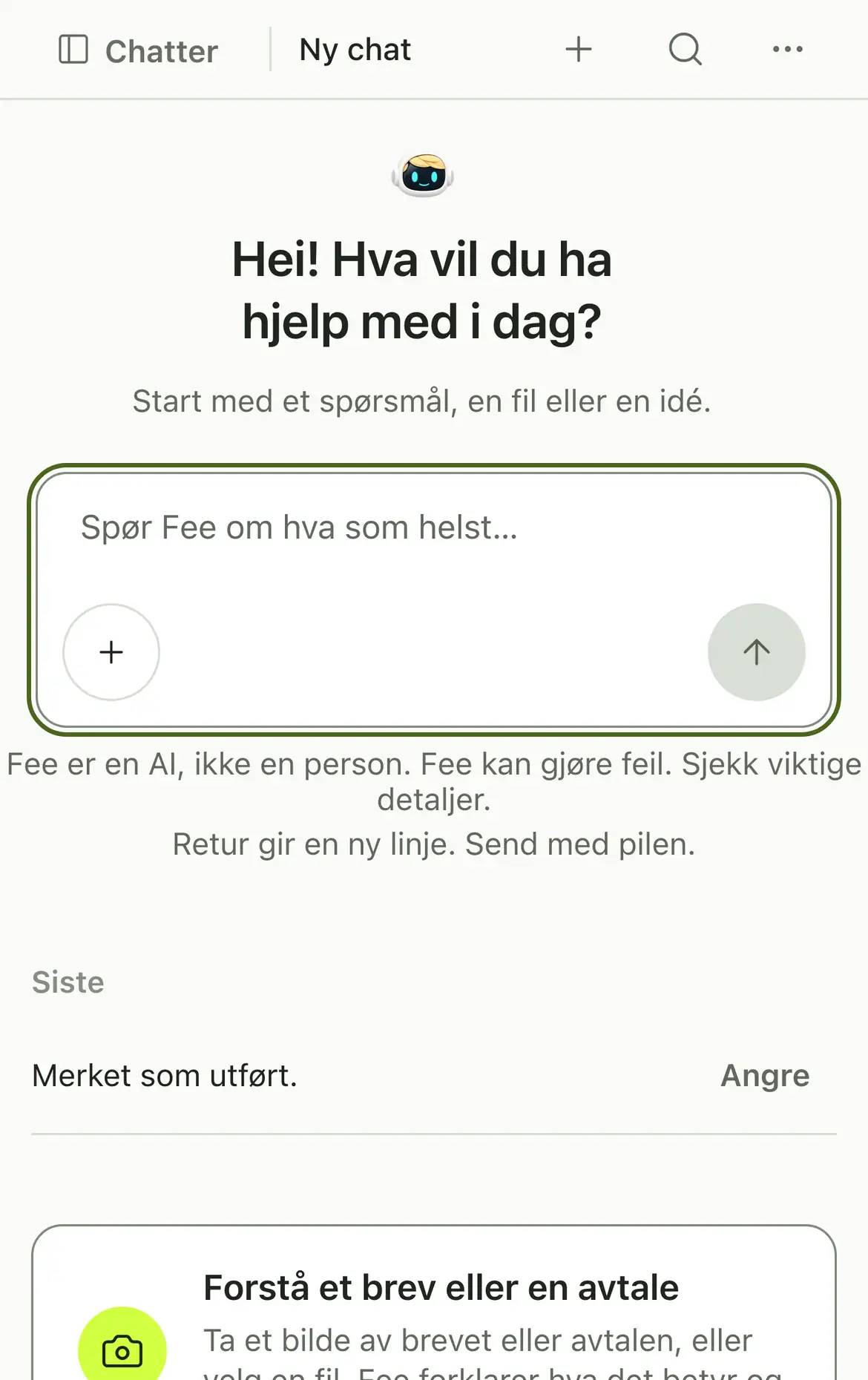
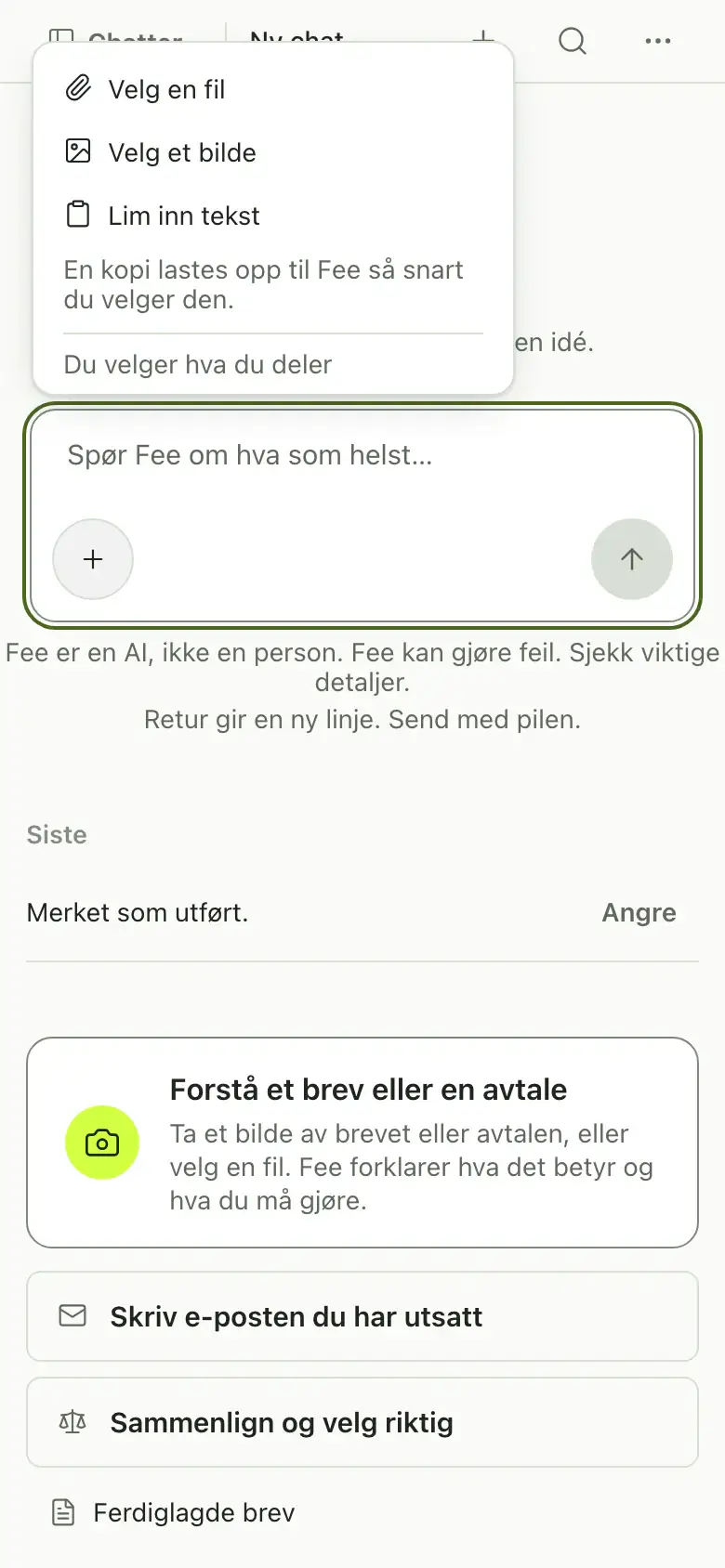
Legg ved et brev eller et bilde.
Trykk på plussknappen ved siden av meldingsfeltet for å legge et bilde eller et dokument ved spørsmålet. Fee kan lese bilder og PDF-filer, også fra telefonen. Bilder du legger ved, kan bli behandlet utenfor EU. Du kan legge ved opptil 10 filer om gangen, hver på opptil 20 MB og 50 MB til sammen.
Et skannet brev som er lagret som PDF, fungerer også. Fee leser de første 10 sidene og sier fra hvis den ikke kunne lese alt.
Finn et tidligere svar.
Trykk på Søk i sidemenyen for å søke gjennom tidligere chatter og finne det Fee svarte før, uten å bla gjennom alt. Når du åpner Fee, tar kortet «Fortsett der du slapp» deg tilbake til den nyeste chatten med ett klikk.
Minne.
Med minnet husker Fee ting om deg mellom chatter, som navnet ditt eller et prosjekt du jobber med, slik at du slipper å forklare det på nytt hver gang.
For innloggede brukere er minnet på som standard, med mindre de har slått det av. I Innstillinger kan du se, rette eller slette lagrede minner, eller slå av minnet. Når du slår det av, slutter Fee å lagre eller bruke minner på tvers av chatter, men lagrede minner og chathistorikken slettes ikke. Fee behandler fortsatt den pågående samtalen for å svare deg.
Hvis et svar ikke stemmer.
Skriv «det stemmer ikke, sjekk på nytt», trykk på tommelen ned under svaret, eller skriv til oss. Fee kan ta feil, så kontroller viktige opplysninger, som datoer og beløp, mot kilden.
De juridiske delene av Fee, som brevmaler, saker og tips om rettigheter og frister, er forslag og ikke juridisk rådgivning. Sjekk alltid med en jurist, rådgiver eller berørt myndighet før du sender noe eller handler på grunnlag av det.
Slett en chat eller kontoen din.
Du sletter en chat i menyen ved chatten. For å slette hele kontoen åpner du Innstillinger i Fee og velger «Slett konto». Du kan velge «Slett om 7 dager (kan angres)» eller «Slett nå». Du trenger ikke å skrive til oss.
Last ned dataene dine.
I nettleseren og skrivebordsappen: Åpne Innstillinger, velg «Minne» og deretter «Dine data». Velg «Eksporter alt». Du får en zip-fil med chatter, minne og svar du har lagret fra versjonen du bruker. Vedlegg blir med når originalfilene er tilgjengelige. I nettleseren kan du også laste ned opplysninger fra kontotjenesten separat under «Konto» med «Last ned dataene mine».
Bytt språk.
Fee svarer på språket du skriver på. Appen og nettstedet finnes på svensk, engelsk og spansk. Du endrer språk under Innstillinger.
Nettleser eller app
Start i nettleseren. Still spørsmål, forstå brev og dokumenter, skriv, planlegg og lag et enkelt nettsted. Du trenger ikke å installere noe, og du kan også bruke Fee på telefonen.
Gjør mer i appen for Mac og Windows. Der kan Fee også opprette og endre filer på datamaskinen din, for eksempel for å lage et nettsted. Velg «Avansert modus» og en mappe som Fee kan arbeide i. Se trinnene i sammenligningen av nettleseren og skrivebordsappen.
Hvis du når den daglige grensen.
I betaperioden er det en grense for hvor mye du kan bruke Fee hver dag. Hvis du når den, forteller Fee når du kan fortsette. Betaperioden er gratis.
Hvis noe ikke fungerer.
Svar på e-posten med invitasjonen din, eller skriv til hello@flatfee.one. Fortell oss hva du prøvde å gjøre, og hva som skjedde i stedet, så hjelper vi deg med å finne ut av det. Vi svarer så snart vi kan.