

Kom godt i gang med Fee.
Har du fået invitationen? Åbn linket i e-mailen, og log ind. Her kan du se, hvordan du stiller dit første spørgsmål, vedhæfter et brev og finder et tidligere svar.
Log ind og åbn Fee.
Følg linket i invitations-e-mailen, og log ind. Åbn derefter Fee i browseren på flatfee.one/app. Hvis du har installeret computerappen til Mac eller Windows, kan du bruge den i stedet.
Arbejd med filer i computerappen
Du logger ind med Google eller med en kode, vi sender til dig på e-mail. Koden gælder i 15 minutter, og du forbliver logget ind i 30 dage.
Er e-mailen ikke kommet? Tjek først spam-mappen, og vent et par minutter. Stadig ingenting? Skriv til hello@flatfee.one så sender vi en ny.
Åbn flatfee.one/app næste gang. Gem adressen som bogmærke eller på telefonens hjemmeskærm, så er Fee kun ét tryk væk. Fee fungerer i browseren på din telefon, og du kan tage et billede af et brev direkte fra beskedfeltet. Dine chats i browseren gemmes på din konto, så du kan fortsætte, hvor du slap.
Stil dit første spørgsmål.
Skriv spørgsmålet med dine egne ord, sådan som du ville spørge en ven, der ved noget om emnet. Her er tre forslag:
- “Forklar, hvad dette brev betyder, og hvad jeg skal gøre.”
- “Hjælp mig med at skrive et svar på denne e-mail.”
- “Sammenlign disse to elaftaler.”
Læs svaret, og bed Fee ændre det, der ikke helt passer. I kan fortsætte frem og tilbage, indtil det fungerer.
Nogle gange stiller Fee et kort opfølgende spørgsmål og viser nogle svar, du kan trykke på. Vælg et, eller skriv dit eget svar.
De første trin i billeder.
- Trin 1
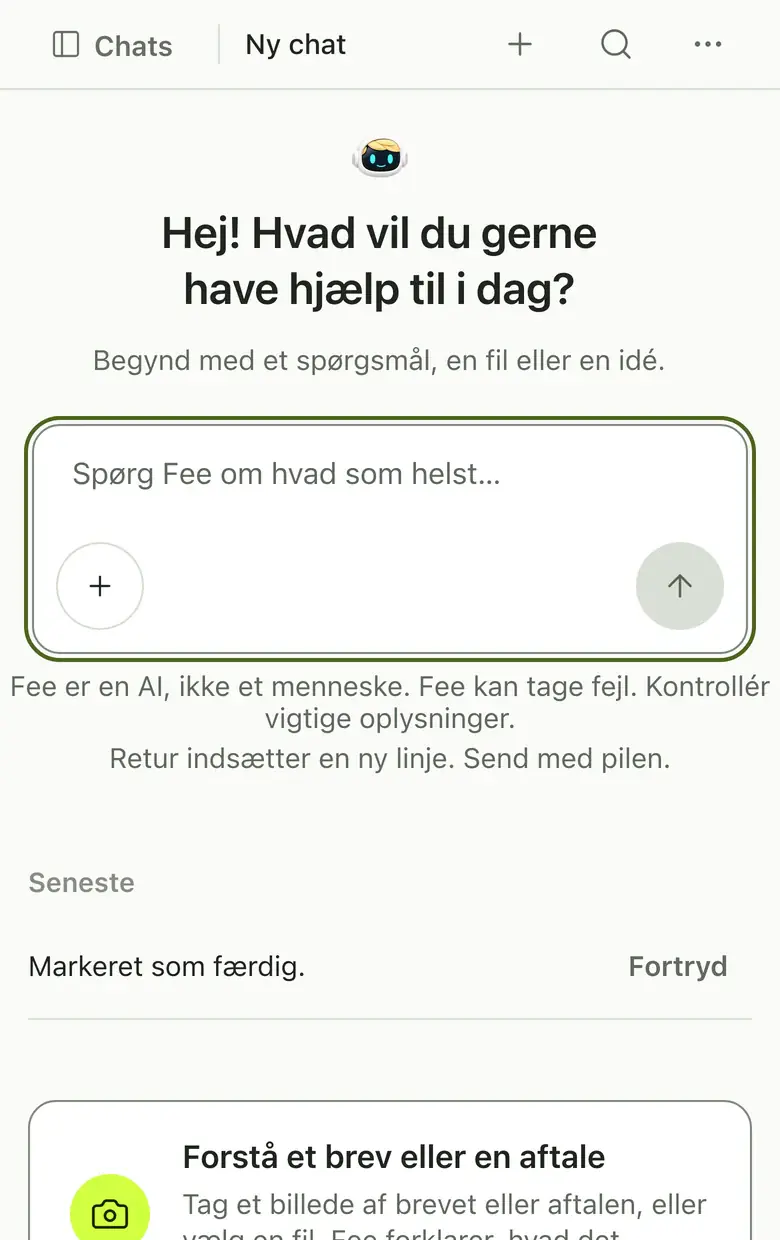
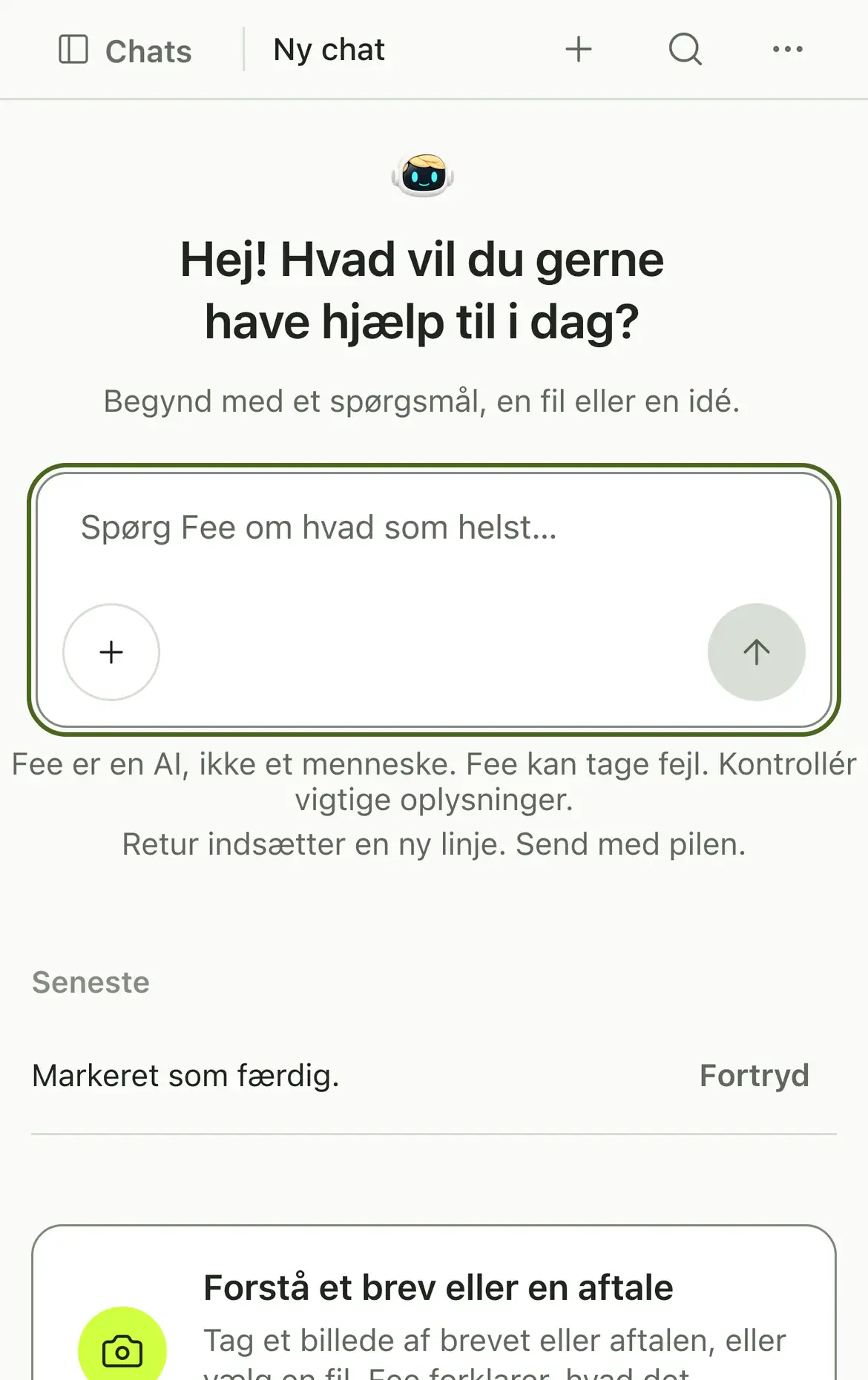
Fee i browseren, klar til dit første spørgsmål. Vis billedet af startskærmen i fuld størrelse - Trin 2
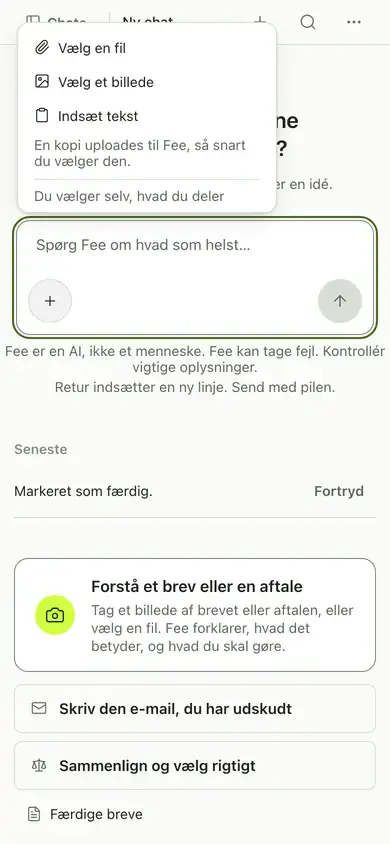
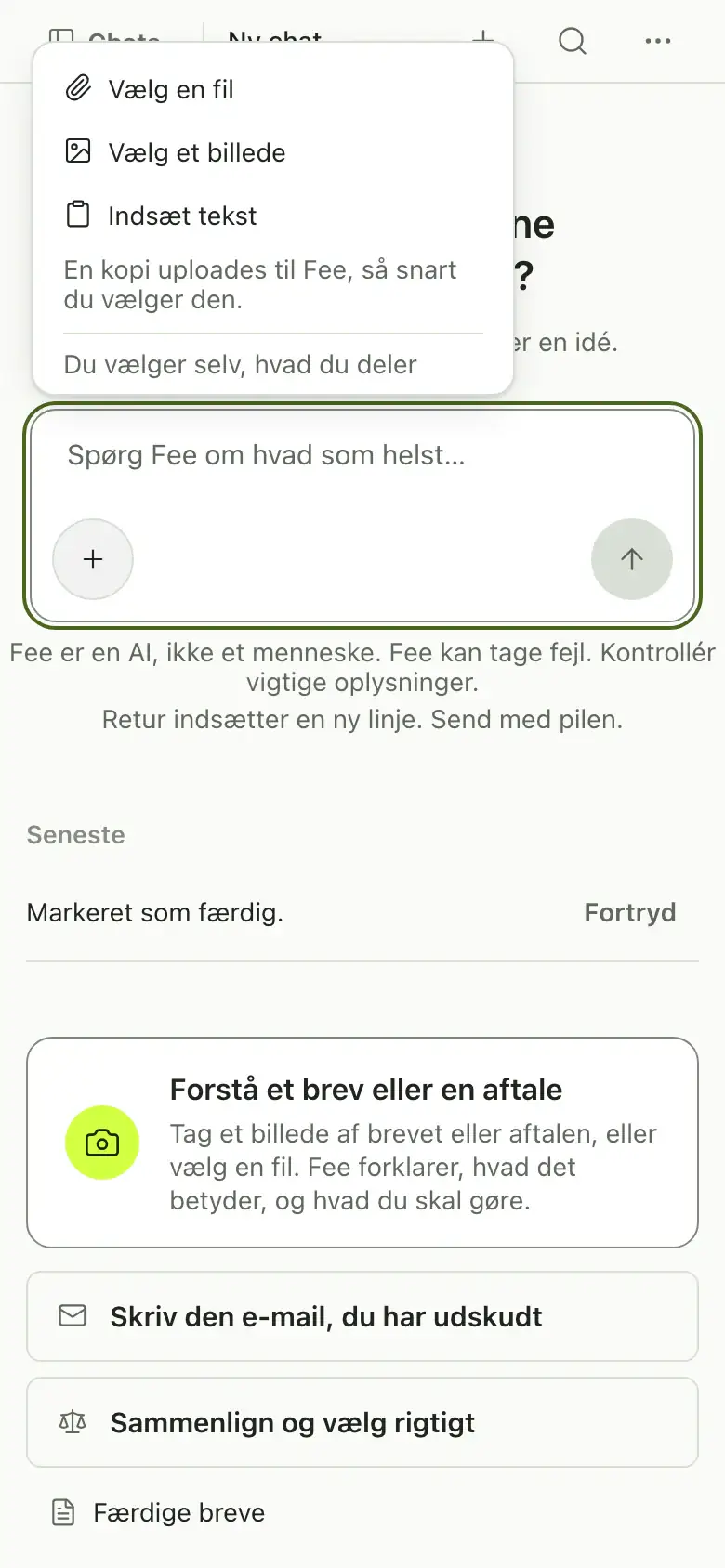
Plusknappen åbner en menu, hvor du vælger en fil eller et billede. Vis billedet af menuen i fuld størrelse
Vedhæft et brev eller et foto.
Tryk på plusknappen ved siden af beskedfeltet for at vedhæfte et foto eller et dokument til dit spørgsmål. Fee kan læse fotos og PDF-filer, også fra en telefon. Vedhæftede fotos og andre billeder kan blive behandlet uden for EU. Du kan vedhæfte op til 10 filer ad gangen, hver på højst 20 MB og 50 MB i alt.
Et scannet brev gemt som PDF fungerer også. Fee læser de første 10 sider og fortæller dig, hvis den ikke kunne læse det hele.
Find et tidligere svar.
Tryk på Søg i sidemenuen for at gennemgå dine tidligere chats, så du kan finde det, Fee tidligere svarede, uden at scrolle gennem det hele. Når du åbner Fee, fører kortet “Fortsæt, hvor du slap” dig tilbage til din seneste chat med ét klik.
Hukommelse.
Med hukommelsen husker Fee ting om dig mellem chats, f.eks. dit navn eller et projekt, du arbejder på, så du ikke behøver at forklare det igen hver gang.
Hukommelse er slået til som standard for brugere, der er logget ind, medmindre de har slået den fra. I Indstillinger kan du se, rette eller slette gemte minder eller slå hukommelse fra. Når du slår den fra, stopper Fee med at gemme eller bruge minder på tværs af chats, men gemte minder og chathistorikken slettes ikke. Fee behandler stadig den aktuelle samtale for at svare dig.
Hvis et svar ikke passer.
Skriv “det passer ikke, prøv igen”, tryk på tommelfingeren ned under svaret, eller skriv til os. Fee kan tage fejl, så tjek vigtige oplysninger som datoer og beløb i kilden.
De juridiske dele af Fee, såsom brevskabeloner, sager og tips om dine rettigheder og frister, er forslag og ikke juridisk rådgivning. Spørg altid en jurist, rådgiver eller den relevante myndighed, før du sender noget eller handler på det.
Slet en chat eller din konto.
Du sletter en chat i menuen ved chatten. Hvis du vil slette hele din konto, åbner du Indstillinger i Fee og vælger “Slet konto”. Du kan vælge “Slet om 7 dage (kan fortrydes)” eller “Slet nu”. Du behøver ikke at skrive til os.
Download dine data.
I browseren og computerappen: Åbn Indstillinger, vælg “Hukommelse” og derefter “Dine data”. Vælg “Eksportér alt”. Du får en zip-fil med chats, hukommelse og svar, du har gemt fra den version, du bruger. Vedhæftede filer kommer med, når originalfilerne er tilgængelige. I browseren kan du også downloade kontotjenestens oplysninger separat under “Konto” med “Download mine data”.
Skift sprog.
Fee svarer på det sprog, du skriver på. Appen og webstedet findes på svensk, engelsk og spansk. Du skifter sprog under Indstillinger.
Browser eller app
Start i browseren. Stil spørgsmål, forstå breve og dokumenter, skriv, planlæg, og lav en enkel hjemmeside. Du skal ikke installere noget, og du kan også bruge Fee på din telefon.
Gør mere i appen til Mac og Windows. Der kan Fee også oprette og ændre filer på din computer, f.eks. til en hjemmeside. Vælg “Avanceret tilstand” og en mappe, Fee må arbejde i. Se trinnene i sammenligningen af browseren og computerappen.
Hvis du når den daglige grænse.
I betaen er der en grænse for, hvor meget du kan bruge Fee hver dag. Hvis du når den, fortæller Fee dig, hvornår du kan fortsætte. Betaen er gratis.
Hvis noget ikke virker.
Svar på e-mailen med din invitation, eller skriv til hello@flatfee.one. Fortæl os, hvad du prøvede at gøre, og hvad der skete i stedet, så hjælper vi dig med at finde ud af det. Vi svarer, så snart vi kan.
Begynd med det, du gerne vil have gjort.
Beta uden betaling. Du skal kun bruge din e-mailadresse.