

Fee’yi kullanmaya başlayın.
Davetiniz geldi mi? E-postadaki bağlantıyı açıp giriş yapın. İlk sorunuzu nasıl soracağınızı, bir mektup ekleyeceğinizi ve önceki bir yanıtı nasıl bulacağınızı burada görebilirsiniz.
Giriş yapın ve Fee’yi açın.
Davet e-postanızdaki bağlantıyı izleyip giriş yapın. Ardından Fee’yi flatfee.one/app adresinde tarayıcıda açın. Mac veya Windows masaüstü uygulamasını yüklediyseniz onun yerine kullanabilirsiniz.
Masaüstü uygulamasında dosyalarla çalışma
Google ile veya e-postayla gönderdiğimiz kodla giriş yaparsınız. Kod 15 dakika geçerlidir ve oturumunuz 30 gün açık kalır.
E-posta gelmedi mi? Önce spam klasörünü kontrol edin ve birkaç dakika bekleyin. Hâlâ gelmediyse şu adrese yazın: hello@flatfee.one yeni bir e-posta gönderelim.
Bir dahaki sefere flatfee.one/app adresini açın. Adresi yer işaretlerine veya telefonunuzun ana ekranına ekleyin; Fee’ye tek dokunuşla ulaşırsınız. Fee telefonunuzun tarayıcısında çalışır ve bir mektubun fotoğrafını doğrudan mesaj alanından çekebilirsiniz. Tarayıcıdaki sohbetleriniz hesabınıza kaydedilir, böylece kaldığınız yerden devam edebilirsiniz.
İlk sorunuzu sorun.
Sorunuzu, konuyu bilen bir arkadaşınıza sorar gibi kendi kelimelerinizle yazın. Deneyebileceğiniz üç örnek:
- “Bu mektubun ne anlama geldiğini ve ne yapmam gerektiğini açıkla.”
- “Bu e-postaya yanıt yazmama yardım et.”
- “Bu iki elektrik sözleşmesini karşılaştır.”
Yanıtı okuyun ve tam doğru olmayan yerleri değiştirmesini Fee’den isteyin. İçinize sinene kadar karşılıklı devam edebilirsiniz.
Fee bazen kısa bir takip sorusu sorar ve dokunabileceğiniz birkaç yanıt gösterir. Birini seçin veya kendi yanıtınızı yazın.
İlk adımlar görsellerle.
- 1. adım
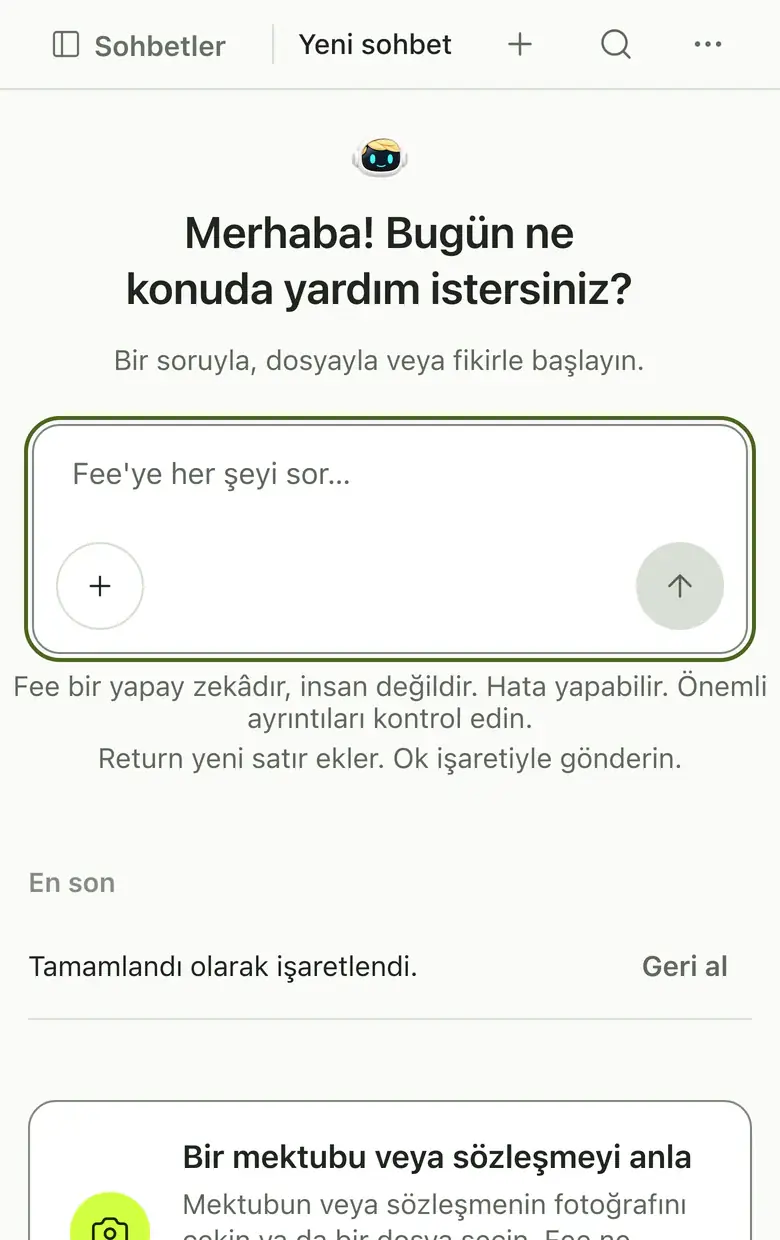
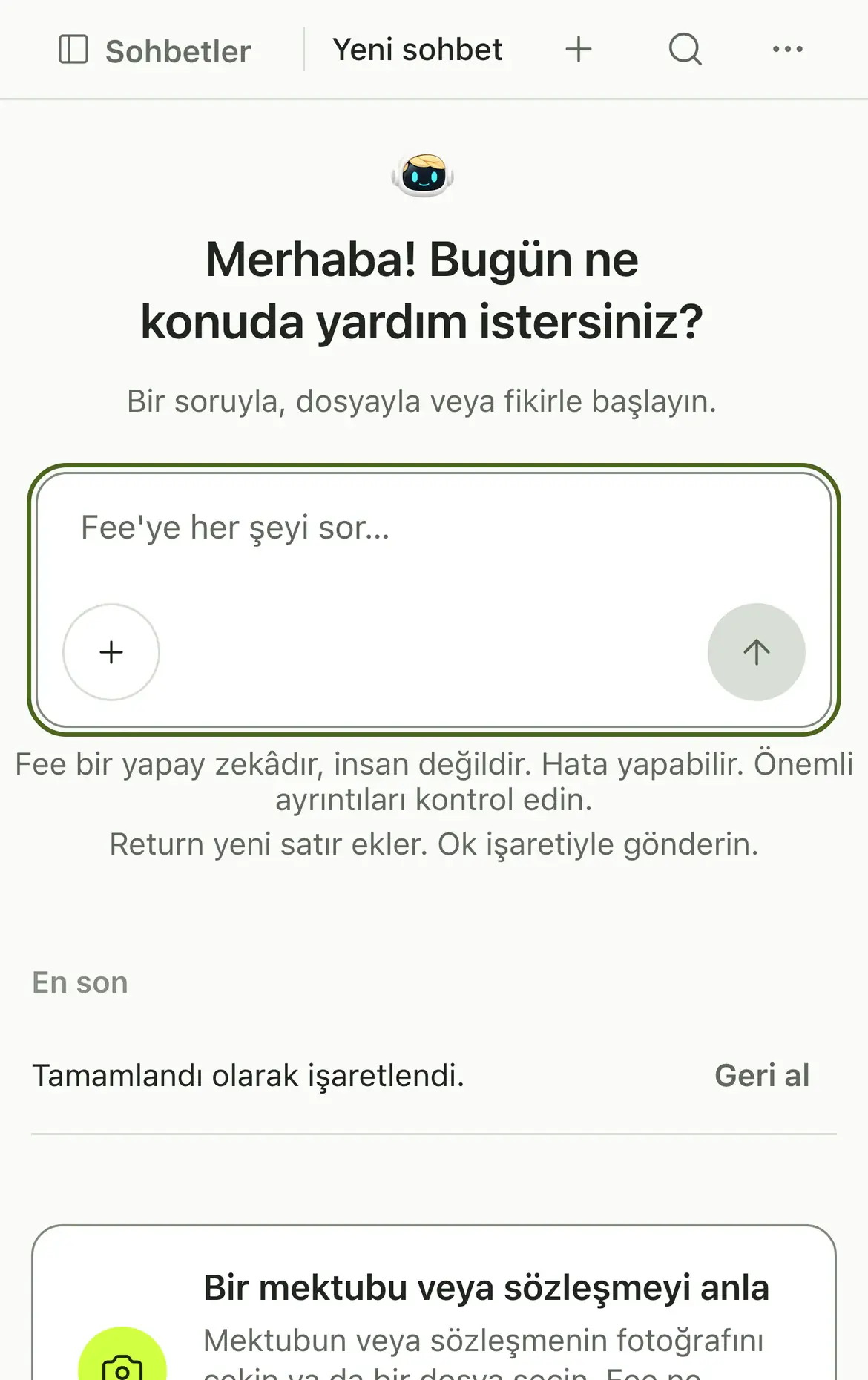
İlk sorunuzu bekleyen tarayıcıdaki Fee görünümü. Açılış ekranının tam boyutlu görselini görüntüleyin - 2. adım
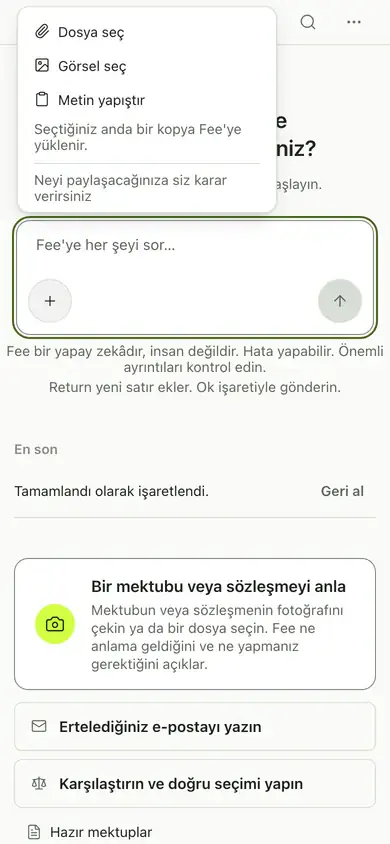
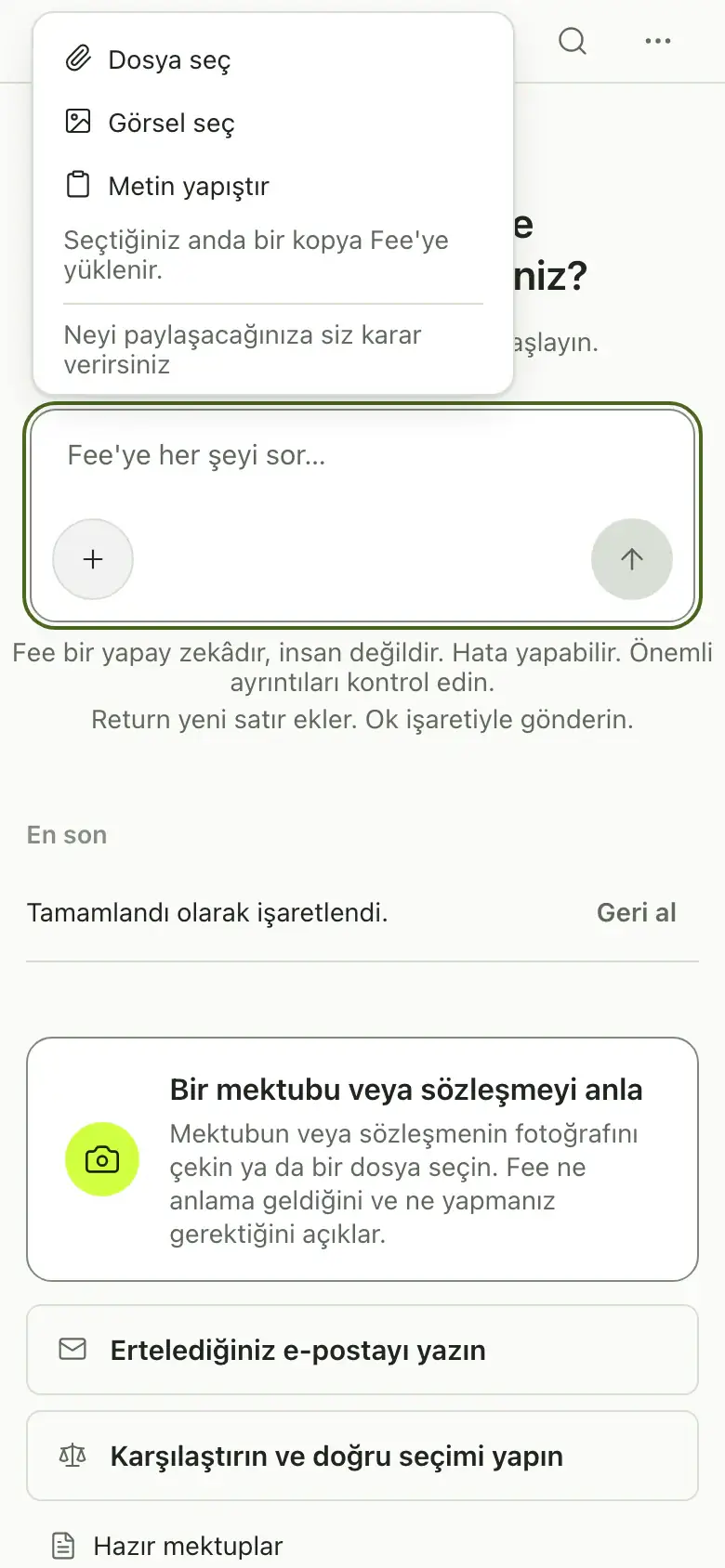
Artı düğmesi, dosya veya fotoğraf seçebileceğiniz bir menü açar. Menünün tam boyutlu görselini görüntüleyin
Bir mektup veya fotoğraf ekleyin.
Sorunuza fotoğraf veya belge eklemek için mesaj alanının yanındaki artı düğmesine basın. Fee, telefondan çekilenler de dâhil fotoğrafları ve PDF dosyalarını okuyabilir. Eklediğiniz fotoğraflar ve diğer görseller AB dışında işlenebilir. Aynı anda en fazla 10 dosya ekleyebilirsiniz; her dosya en fazla 20 MB, toplamı en fazla 50 MB olabilir.
Taranıp PDF olarak kaydedilmiş bir mektup da kullanılabilir. Fee ilk 10 sayfayı okur ve hepsini okuyamadıysa sana bildirir.
Önceki bir yanıtı bulun.
Tüm konuşmaları kaydırmadan Fee’nin önceki yanıtlarını bulmak için kenar çubuğundaki Ara’ya basın. Fee’yi açtığınızda “Kaldığınız yerden devam edin” kartı tek dokunuşla en son sohbetinize döner.
Hatırlama özelliği.
Hatırlama özelliği sayesinde Fee, adın veya üzerinde çalıştığın bir proje gibi bazı bilgileri sohbetler arasında hatırlar. Böylece her seferinde yeniden açıklaman gerekmez.
Oturum açmış kullanıcılar için hatırlama özelliği, kullanıcı kapatmadıkça varsayılan olarak açıktır. Ayarlar'dan kaydedilmiş anılarınızı görebilir, düzeltebilir veya silebilir ya da hatırlama özelliğini kapatabilirsiniz. Kapatmak, sohbetler arasında yeni anıların kaydedilmesini veya kullanılmasını durdurur; kayıtlı anıları ya da sohbet geçmişini silmez. Fee, yanıt verebilmek için mevcut konuşmayı işlemeye devam eder.
Yanıt doğru değilse.
“Bu doğru değil, tekrar kontrol et” yazın, yanıtın altındaki beğenmedim düğmesine basın veya bize yazın. Fee yanılabilir; tarih ve tutar gibi önemli bilgileri kaynağından kontrol edin.
Fee'deki mektup şablonları, konular ve haklarınızla süreler hakkındaki ipuçları gibi hukuki içerikler öneridir, hukuki tavsiye değildir. Bir şey göndermeden veya harekete geçmeden önce mutlaka avukata, danışmana ya da ilgili makama danışın.
Bir sohbeti veya hesabınızı silin.
Bir sohbeti yanındaki menüden silebilirsiniz. Hesabınızın tamamını silmek için Fee'de Ayarlar'ı açıp “Hesabı sil”i seçin. “7 gün sonra sil (geri alabilirsiniz)” veya “Şimdi sil” seçeneklerinden birini seçebilirsiniz. Bize yazmanız gerekmez.
Verilerinizi indirin.
Tarayıcıda ve masaüstü uygulamasında: Ayarlar’ı açın, “Hatırlama”yı ve ardından “Verileriniz” bölümündeki “Tümünü dışa aktar”ı seçin. Sohbetlerinizi, hatırlanan bilgileri ve kullandığınız sürümden kaydettiğiniz yanıtları içeren bir ZIP dosyası alırsınız. Özgün dosyalar mevcutsa ekler de dâhil edilir. Tarayıcıda, “Hesap” bölümündeki “Verilerimi indir” seçeneğiyle hesap hizmetindeki verileri ayrıca indirebilirsiniz.
Dili değiştirin.
Fee, yazdığınız dilde yanıt verir. Uygulama ve web sitesi İsveççe, İngilizce ve İspanyolcadır. Dili Ayarlar’dan değiştirebilirsiniz.
Tarayıcı mı uygulama mı?
Tarayıcıda başlayın. Soru sorun, mektup ve belgeleri anlayın, yazın, plan yapın ve basit bir web sitesi oluşturun. Kurulum gerekmez; Fee’yi telefonunuzda da kullanabilirsiniz.
Mac ve Windows uygulamasında daha fazlasını yapın. Fee burada, örneğin web sitesi oluşturmak için bilgisayarınızdaki dosyaları da oluşturabilir ve değiştirebilir. “Gelişmiş mod”u ve Fee’nin çalışabileceği bir klasörü seçin. Adımları tarayıcı ve masaüstü uygulaması karşılaştırmasında görebilirsiniz.
Günlük kullanım sınırına ulaşırsanız.
Beta süresince Fee için günlük bir kullanım sınırı vardır. Bu sınıra ulaşırsanız Fee size ne zaman devam edebileceğinizi söyler. Beta ücretsizdir.
Bir şey çalışmıyorsa.
Davet e-postanızı yanıtlayın veya şu adrese yazın: hello@flatfee.one. Ne yapmaya çalıştığınızı ve bunun yerine ne olduğunu anlatın; çözmenize yardımcı olalım. En kısa sürede yanıt veririz.