

Erste Schritte mit Fee.
Hast du deine Einladung erhalten? Öffne den Link in der E-Mail und melde dich an. Hier erfährst du, wie du deine erste Frage stellst, einen Brief anhängst und eine frühere Antwort findest.
Melde dich an und öffne Fee.
Folge dem Link in deiner Einladungs-E-Mail und melde dich an. Öffne Fee danach im Browser unter flatfee.one/app. Wenn du die Desktop-App für Mac oder Windows installiert hast, kannst du sie stattdessen verwenden.
Mit Dateien in der Desktop-App arbeiten
Du meldest dich mit Google oder mit einem Code an, den wir dir per E-Mail schicken. Der Code ist 15 Minuten gültig, und du bleibst 30 Tage angemeldet.
Ist die E-Mail nicht angekommen? Schau zuerst im Spam-Ordner nach und warte ein paar Minuten. Noch immer nichts? Schreib an hello@flatfee.one dann senden wir eine neue.
Öffne beim nächsten Mal flatfee.one/app. Speichere die Adresse als Lesezeichen oder auf dem Startbildschirm deines Telefons, damit Fee nur einen Fingertipp entfernt ist. Fee funktioniert im Browser deines Telefons, und du kannst ein Foto eines Briefs direkt im Nachrichtenfeld aufnehmen. Deine Chats im Browser werden in deinem Konto gespeichert, sodass du dort weitermachen kannst, wo du aufgehört hast.
Stelle deine erste Frage.
Schreib die Frage mit deinen eigenen Worten, so wie du eine Freundin oder einen Freund fragen würdest, der sich damit auskennt. Hier sind drei Beispiele:
- „Erklär mir, was dieser Brief bedeutet und was ich tun muss.“
- „Hilf mir, eine Antwort auf diese E-Mail zu schreiben.“
- „Vergleiche diese beiden Stromverträge.“
Lies die Antwort und bitte Fee, alles zu ändern, was noch nicht ganz passt. Ihr könnt so lange hin und her schreiben, bis es stimmt.
Manchmal stellt Fee eine kurze Rückfrage und zeigt einige Antworten, die du antippen kannst. Wähle eine aus oder schreib deine eigene Antwort.
Die ersten Schritte in Bildern.
- Schritt 1
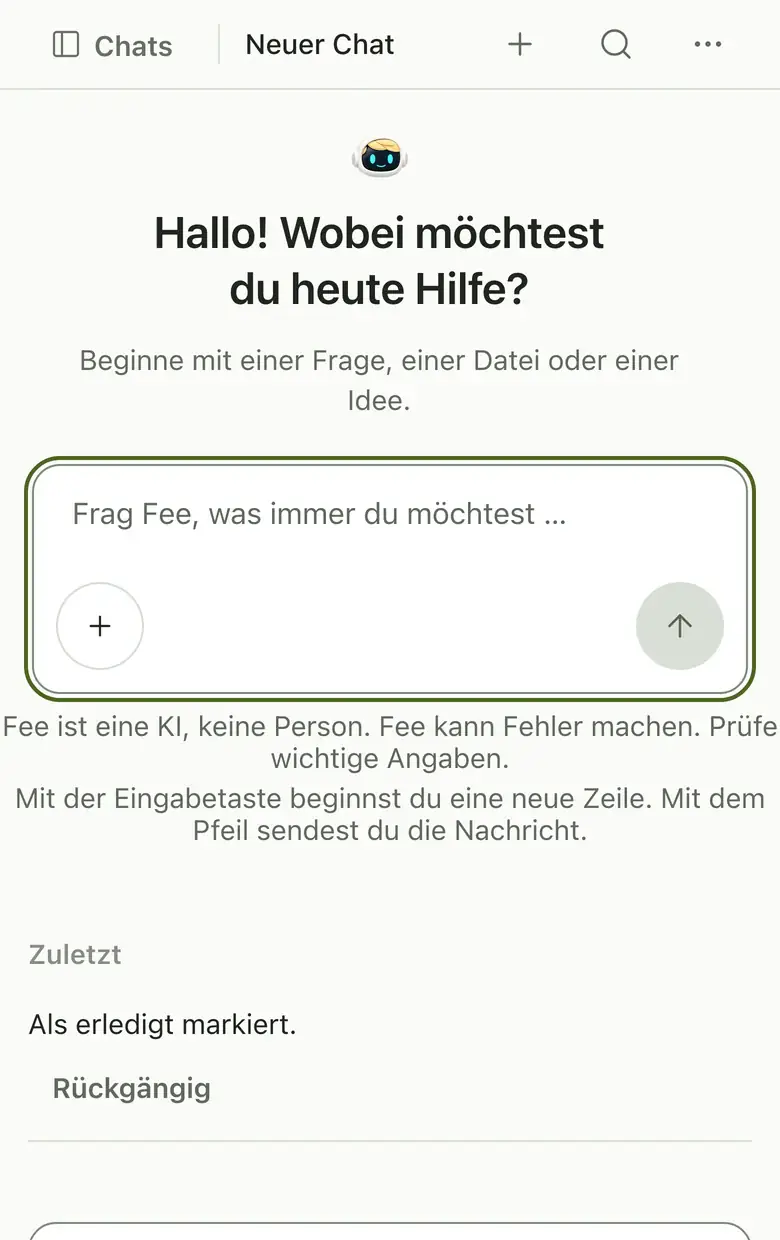
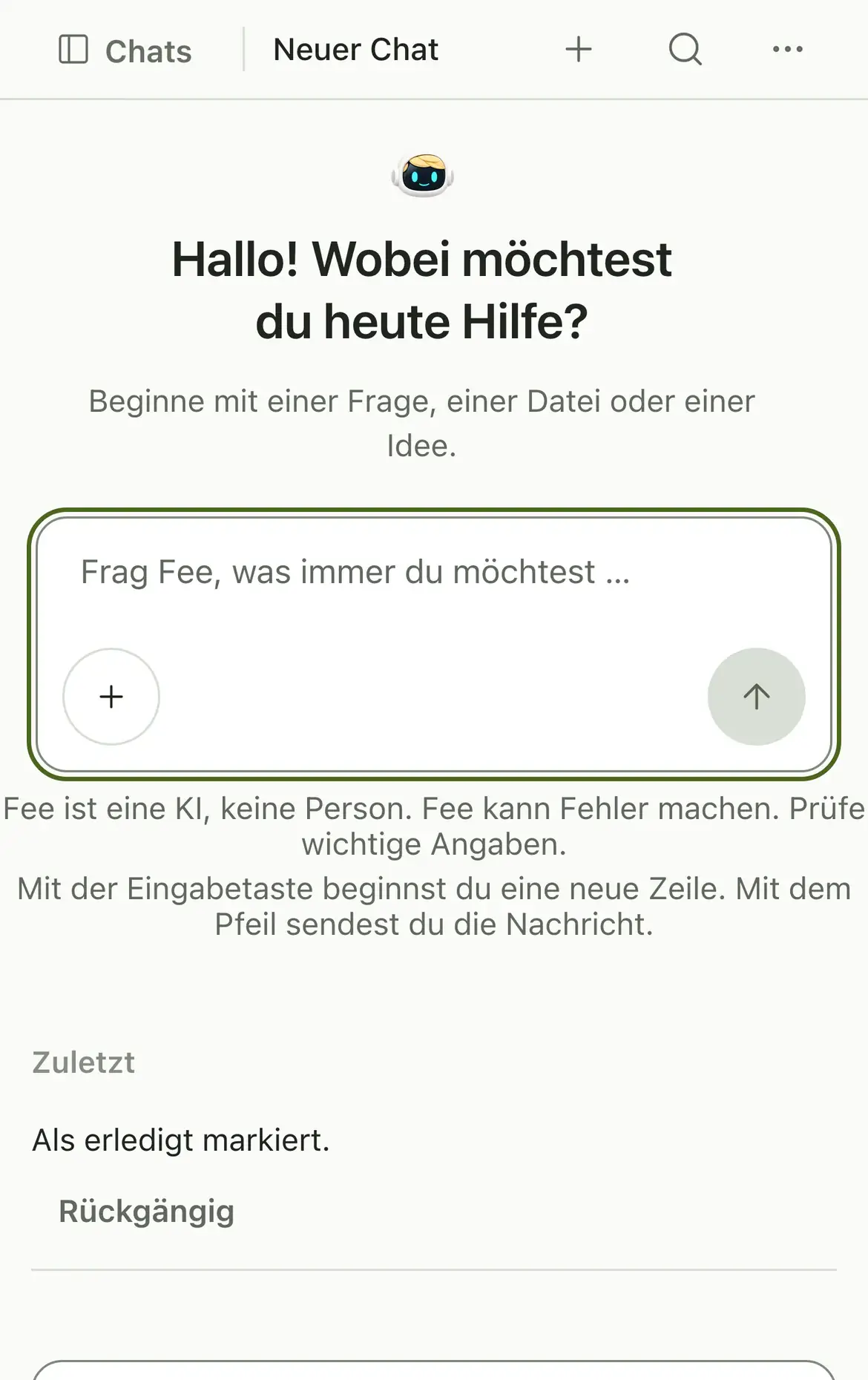
Fee im Browser, bereit für deine erste Frage. Bild des Startbildschirms in voller Größe anzeigen - Schritt 2
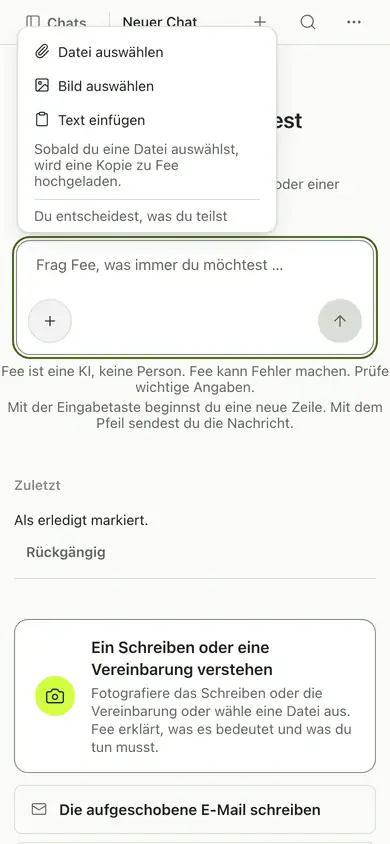
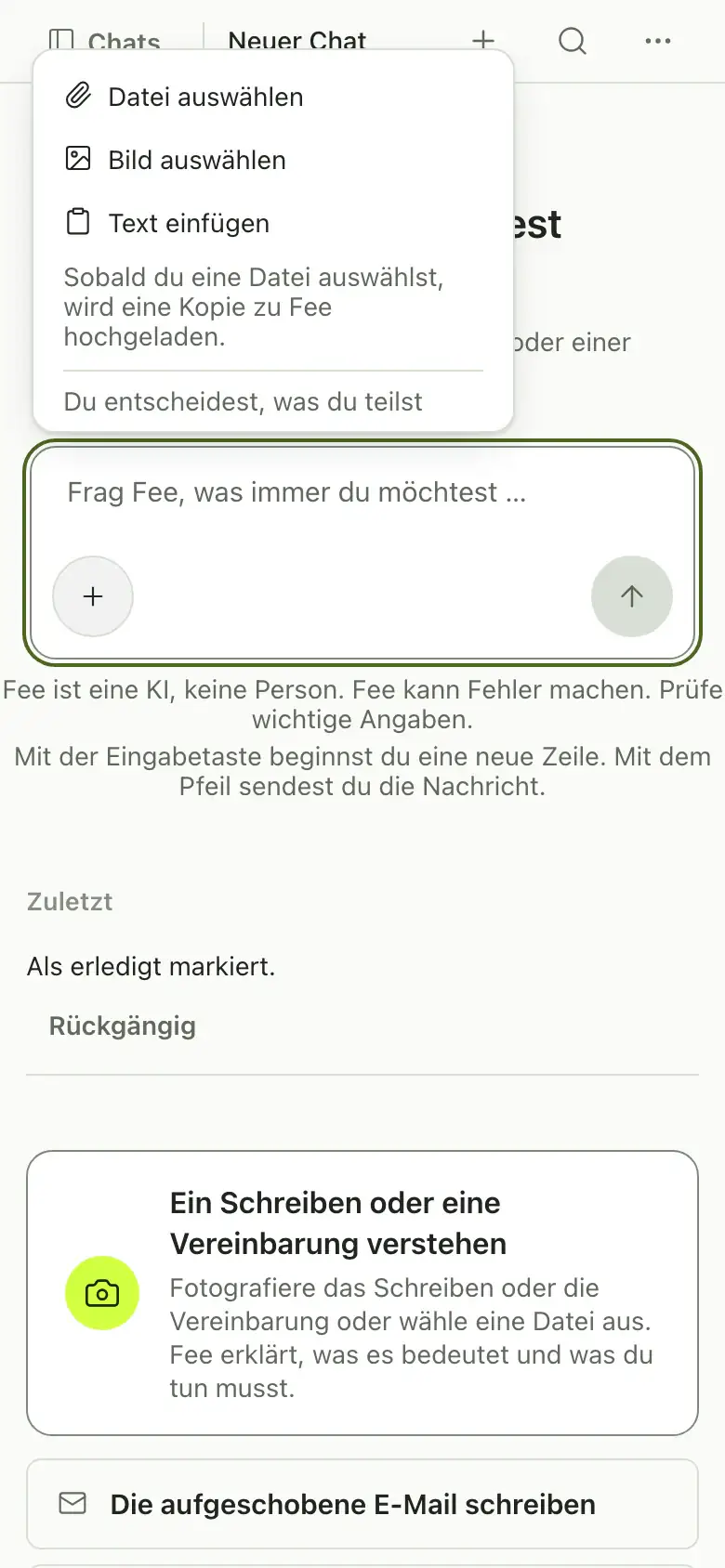
Über die Plus-Schaltfläche öffnet sich ein Menü, in dem du eine Datei oder ein Bild auswählst. Bild des Menüs in voller Größe anzeigen
Einen Brief oder ein Foto anhängen.
Tippe auf die Plus-Schaltfläche neben dem Nachrichtenfeld, um deiner Frage ein Foto oder Dokument hinzuzufügen. Fee kann Fotos und PDF-Dateien lesen, auch vom Telefon. Anhänge mit Fotos und anderen Bildern können außerhalb der EU verarbeitet werden. Du kannst bis zu 10 Dateien auf einmal anhängen, jede bis zu 20 MB und zusammen bis zu 50 MB.
Ein eingescannter Brief als PDF funktioniert ebenfalls. Fee liest die ersten 10 Seiten und sagt dir, wenn nicht alles gelesen werden konnte.
Eine frühere Antwort finden.
Tippe in der Seitenleiste auf „Suchen“, um frühere Chats zu durchsuchen und eine Antwort von Fee wiederzufinden, ohne alles durchzuscrollen. Wenn du Fee öffnest, bringt dich die Karte „Dort weitermachen, wo du aufgehört hast“ mit einem Klick zu deinem letzten Chat zurück.
Gedächtnis.
Mit dem Gedächtnis merkt sich Fee Dinge über dich zwischen Chats, zum Beispiel deinen Namen oder ein Projekt, an dem du arbeitest. So musst du es nicht jedes Mal neu erklären.
Für angemeldete Nutzerinnen und Nutzer ist das Gedächtnis standardmäßig eingeschaltet, sofern sie es nicht ausgeschaltet haben. In den Einstellungen kannst du gespeicherte Erinnerungen ansehen, korrigieren oder löschen und das Gedächtnis ausschalten. Dann speichert oder verwendet Fee keine Erinnerungen mehr chatübergreifend; vorhandene Erinnerungen und der Chatverlauf werden dadurch nicht gelöscht. Fee verarbeitet das aktuelle Gespräch weiterhin, um dir zu antworten.
Wenn eine Antwort nicht stimmt.
Schreib „Das stimmt nicht, bitte prüf noch einmal“, tippe unter der Antwort auf den Daumen nach unten oder schreib uns. Fee kann Fehler machen. Prüfe wichtige Angaben wie Daten und Beträge anhand der Quelle.
Die rechtlichen Inhalte in Fee, etwa Briefvorlagen, Fälle und Hinweise zu deinen Rechten und Fristen, sind Vorschläge und keine Rechtsberatung. Kläre Fragen immer mit einem Anwalt, einer Beratungsstelle oder der zuständigen Behörde, bevor du etwas versendest oder danach handelst.
Einen Chat oder dein Konto löschen.
Du löschst einen Chat über das Menü neben dem Chat. Um dein ganzes Konto zu löschen, öffne die Einstellungen in Fee und wähle „Konto löschen“. Du kannst „In 7 Tagen löschen (rückgängig möglich)“ oder „Jetzt löschen“ wählen. Du musst uns nicht schreiben.
Deine Daten herunterladen.
Im Browser und in der Desktop-App: Öffne die Einstellungen, wähle „Gedächtnis“ und dann unter „Deine Daten“ die Option „Alles exportieren“. Du erhältst eine ZIP-Datei mit Chats, Gedächtnis und gespeicherten Antworten aus der von dir verwendeten Version. Anhänge sind enthalten, wenn die Originaldateien verfügbar sind. Im Browser kannst du unter „Konto“ außerdem mit „Meine Daten herunterladen“ separat die Daten des Kontodienstes herunterladen.
Sprache ändern.
Fee antwortet in der Sprache, in der du schreibst. App und Website gibt es auf Schwedisch, Englisch und Spanisch. Die Sprache änderst du in den Einstellungen.
Browser oder App
Im Browser starten. Stelle Fragen, verstehe Briefe und Dokumente, schreibe, plane und erstelle eine einfache Website. Du musst nichts installieren und kannst Fee auch auf deinem Telefon nutzen.
In der App für Mac und Windows mehr erledigen. Dort kann Fee auch Dateien auf deinem Computer erstellen und ändern, zum Beispiel für eine Website. Wähle „Erweiterter Modus“ und einen Ordner, in dem Fee arbeiten darf. Die einzelnen Schritte findest du im Vergleich zwischen Browser und Desktop-App.
Wenn du das Tageslimit erreichst.
Während der Beta gibt es eine tägliche Nutzungsgrenze für Fee. Wenn du sie erreichst, sagt Fee dir, wann du weitermachen kannst. Die Beta ist kostenlos.
Wenn etwas nicht funktioniert.
Antworte auf die Einladungs-E-Mail oder schreib an hello@flatfee.one. Erzähl uns, was du tun wolltest und was stattdessen passiert ist. Wir helfen dir, das zu klären, und antworten so bald wie möglich.
Beginne damit, was du erledigen möchtest.
Die Beta ist kostenlos. Du brauchst nur deine E-Mail-Adresse.